Google Calendar-ის QR კოდების გენერატორი
გააზიარეთ Google Calendar-ის ღონისძიება ან საჯარო კალენდარი ერთი სკანირებით. ადამიანებს შეუძლიათ ნახონ უახლესი დეტალები, შეინახონ ღონისძიება ან გამოიწერონ, როდესაც ეს ვარიანტები ხელმისაწვდომია.


QR კოდების გენერატორი Google Calendar-ისთვის
მიეცით ადამიანებს საშუალება, ერთი სკანირებით ნახონ თქვენი Google Calendar
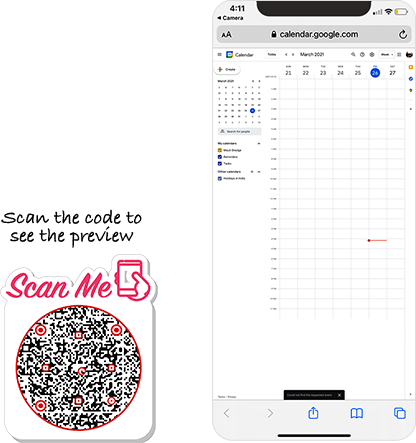
რა არის Google Calendar-ის QR კოდი?
Google Calendar-ის QR კოდი საშუალებას გაძლევთ, გაუზიაროთ Google Calendar-ის ღონისძიება ან კალენდარი რამდენიმე მომხმარებელს. მათ შეუძლიათ კოდის სკანირება, თქვენს მიერ დამატებული URL-ის გასახსნელად და ღონისძიების ან კალენდრის სანახავად, მისი Google Calendar-ის გაზიარების ნებართვების შესაბამისად.
QRCodeChimp გარდაქმნის თქვენს მიერ შეყვანილ Google Calendar URL-ს QR კოდად. QR კოდი არ ქმნის, არ აქვეყნებს და არ მართავს მოვლენას ან კალენდარს.
როგორ მუშაობს Google Calendar-ის QR კოდი?
პირველ რიგში, დარწმუნდით, რომ Google Calendar-ის მოვლენის ან კალენდრის URL ხელმისაწვდომია იმ ადამიანებისთვის, ვინც QR კოდს დაასკანირებს.
აი, როგორ მუშაობს Google Calendar-ის QR კოდი:
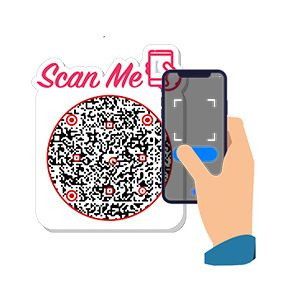
როგორ შევქმნათ Google Calendar-ის QR კოდი სამ ნაბიჯში

Google Calendar-ის QR კოდის უპირატესობები
Google Calendar-ის QR კოდი საშუალებას გაძლევთ გაუზიაროთ თქვენი Google Calendar-ის ღონისძიება ან საჯარო კალენდარი სხვებს. აი, რატომ უნდა გამოიყენოთ Google Calendar-ის QR კოდი:
- ადამიანებს შეუძლიათ თქვენი გაზიარებული ღონისძიებების ნახვა ერთი სკანირებით.
- შეგიძლიათ კალენდარი თქვენს გუნდს გაუზიაროთ, რათა ყველა ერთსა და იმავე გვერდზე იყოს.
- ღონისძიებებისა და კალენდრის ბმულების გაზიარება შეგიძლიათ ოფლაინ არხებით, სადაც დაწკაპუნებადი URL-ის გამოყენება შეუძლებელია.
- იმავე დაკავშირებულ ღონისძიებაში ან კალენდარში შეტანილი ცვლილებები გამოჩნდება, როდესაც ვინმე ხელახლა გახსნის URL-ს.
- ადამიანებს შეუძლიათ ღონისძიების შენახვა ან საჯარო კალენდრის გამოწერა, თქვენს მიერ გაზიარებული Google Calendar ბმულის მიხედვით.
- გაზიარებული კალენდრის შემთხვევაში, ადამიანებს შეუძლიათ ნახონ ღონისძიებები და შესაბამისი დავალებები მისი წვდომის ნებართვების მიხედვით.
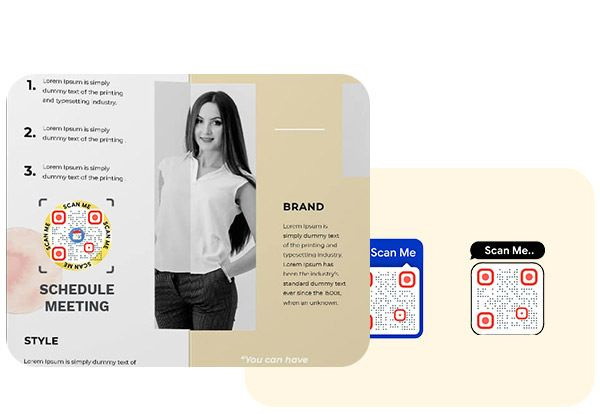
შექმენით და მართეთ Google Calendar-ის QR კოდები QRCodeChimp
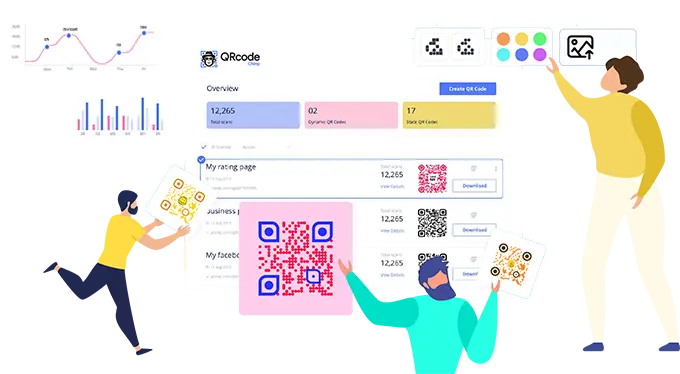
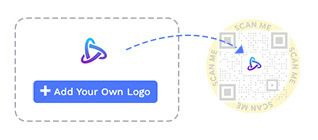
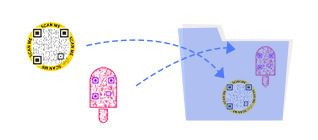
QRCodeChimp გთავაზობთ საუკეთესო ფუნქციებს Google Calendar-ის QR კოდების შესაქმნელად და თვალყურის დევნებისთვის. ჩვენი გადაწყვეტის ძირითადი მახასიათებლებია:

ვის უნდა გამოიყენოს Google Calendar-ის QR კოდი?
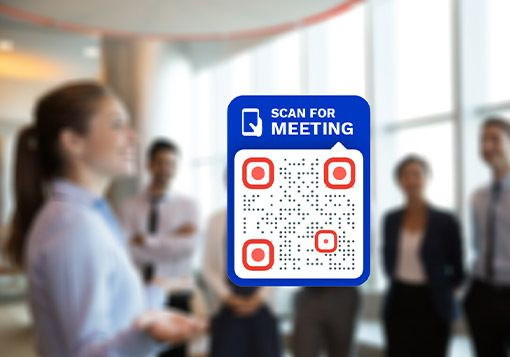
Google Calendar-ის QR კოდი შეიძლება სასარგებლო იყოს:


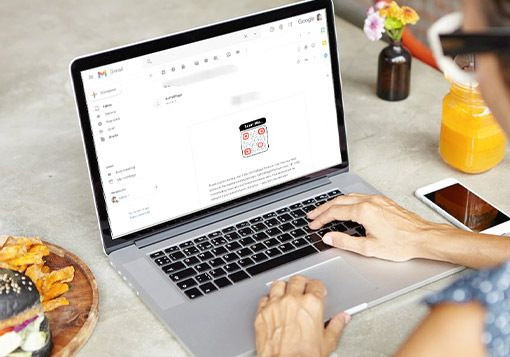
როგორ მივიღოთ მეტი სკანირება თქვენს Google Calendar QR კოდით
თუ გსურთ, რომ მეტმა ადამიანმა ნახოს თქვენი Google Calendar, უნდა წაახალისოთ ისინი, რომ დაასკანირონ თქვენი Google Calendar-ის QR კოდი. აი, როგორ მიიღოთ მეტი სკანირება:
უზრუნველყავით შეუფერხებელი სკანირება
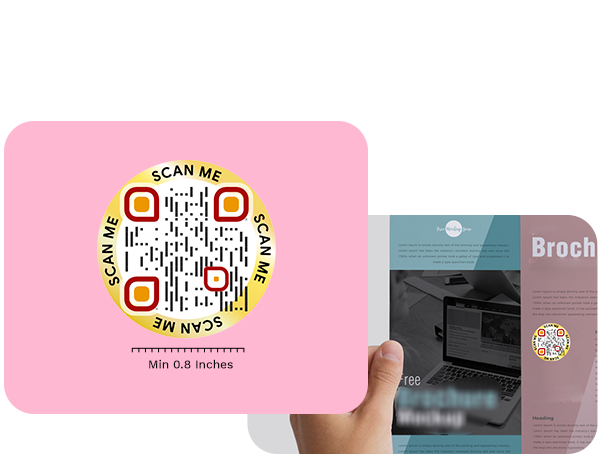
დაბეჭდეთ მინიმუმ 0.8 x 0.8 ინჩის ზომის QR კოდი, რათა მისი სკანირება მარტივი იყოს. თქვენი მოთხოვნების შესაბამისად, შეგიძლიათ გაზარდოთ თქვენი Google Calendar-ის QR კოდის ზომა.
ფოკუსირება დიზაინსა და გარეგნობაზე
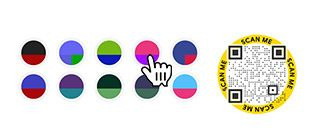
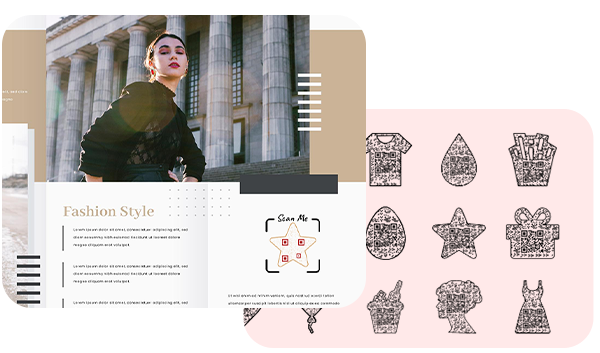
შექმენით საინტერესო QR კოდი, რომელიც მომხმარებლების ყურადღებას მიიპყრობს. გამოიყენეთ უნიკალური ფორმები და ფერები, რათა თქვენს Google Calendar QR კოდს მიმზიდველი იერი მიანიჭოთ.
შექმენით დინამიური Google Calendar QR კოდი
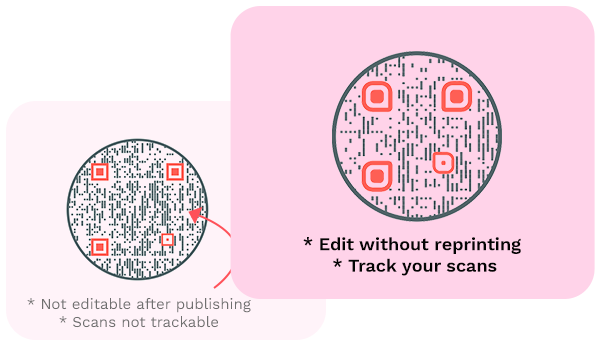
შექმენით დინამიური Google Calendar QR კოდი, რათა შეძლოთ კალენდრის URL-ის შეცვლა კოდის ხელახლა დაბეჭდვის გარეშე. ასევე, შეგიძლიათ თვალყური ადევნოთ დინამიური QR კოდების სკანირებას.
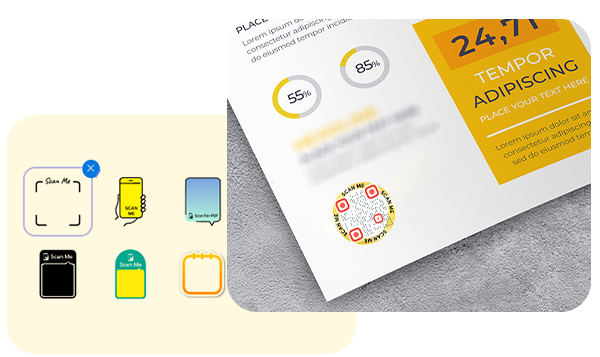
გამოიყენეთ CTA
გაზარდეთ სკანირების სიჩქარე თქვენს QR კოდებთან მოქმედებისკენ მოწოდების (CTA) დამატებით. QRCodeChimp, შეგიძლიათ აირჩიოთ 100+ სტიკერიდან მოქმედების მოწოდებით.
ხშირად დასმული შეკითხვები
- როგორ შევქმნათ Google Calendar-ის QR კოდი?
- რატომ უნდა გამოვიყენო Google Calendar-ის QR კოდი?
- რატომ არის Google Calendar-ის QR კოდის გაზიარება უკეთესი URL-ის გაზიარებაზე?
- შემიძლია თუ არა კალენდრის URL-ის შეცვლა Google Calendar-ის QR კოდის შექმნის შემდეგ?
- შემიძლია შევქმნა QR კოდი მთელი Google Calendar-ისთვის?
- QR კოდის სკანირება ავტომატურად ამატებს მოვლენას?
- რატომ არის Google Calendar-ის QR კოდის გაზიარება უკეთესი URL-ის გაზიარებაზე?
- შემიძლია თუ არა კალენდრის URL-ის შეცვლა Google Calendar-ის QR კოდის შექმნის შემდეგ?
- ღონისძიების განახლებისას დინამიური QR კოდი მჭირდება?
- შემიძლია გამოვიყენო ბმული კერძო Google Calendar-ზე?
- Google Calendar-ის URL საჯაროდ ხელმისაწვდომი უნდა იყოს?
ხშირად დასმული შეკითხვები
როგორ შევქმნათ Google Calendar-ის QR კოდი?
Google Calendar-ის QR კოდის შესაქმნელად, მიჰყევით ამ ნაბიჯებს:
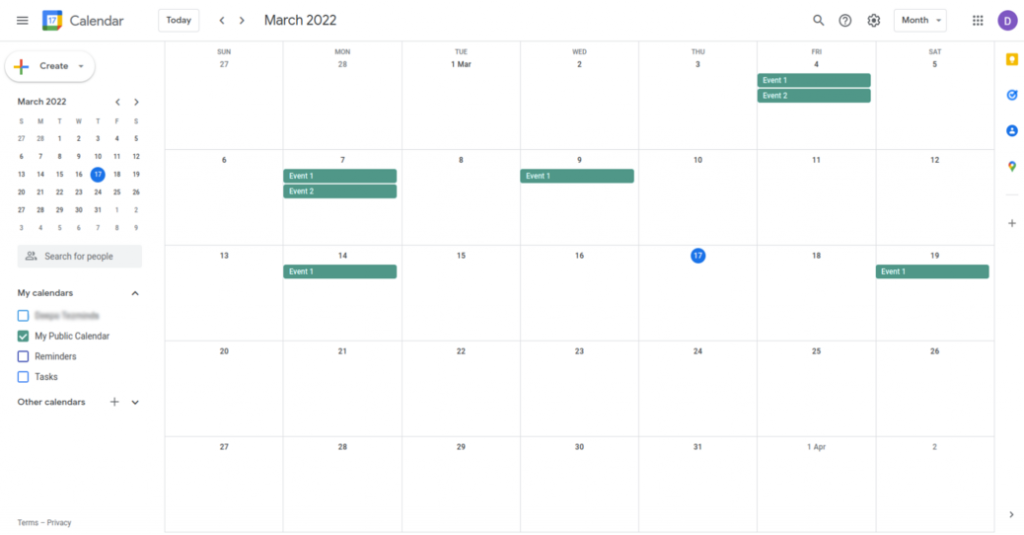
ნაბიჯი 2: დააჭირეთ კალენდრის პარამეტრებს
მიიტანეთ მაუსი კალენდრის სახელზე „ჩემი კალენდრების“ განყოფილების ქვეშ და დააწკაპუნეთ ოფციების (3 წერტილი) ხატულაზე.
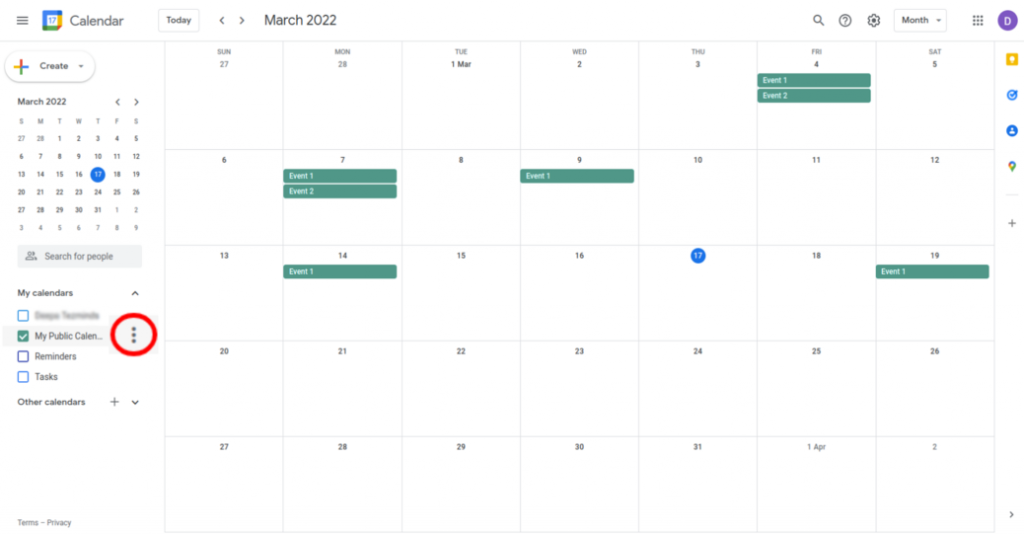
ნაბიჯი 3: აირჩიეთ პარამეტრები და გაზიარება
დააწკაპუნეთ „პარამეტრები და გაზიარება“.
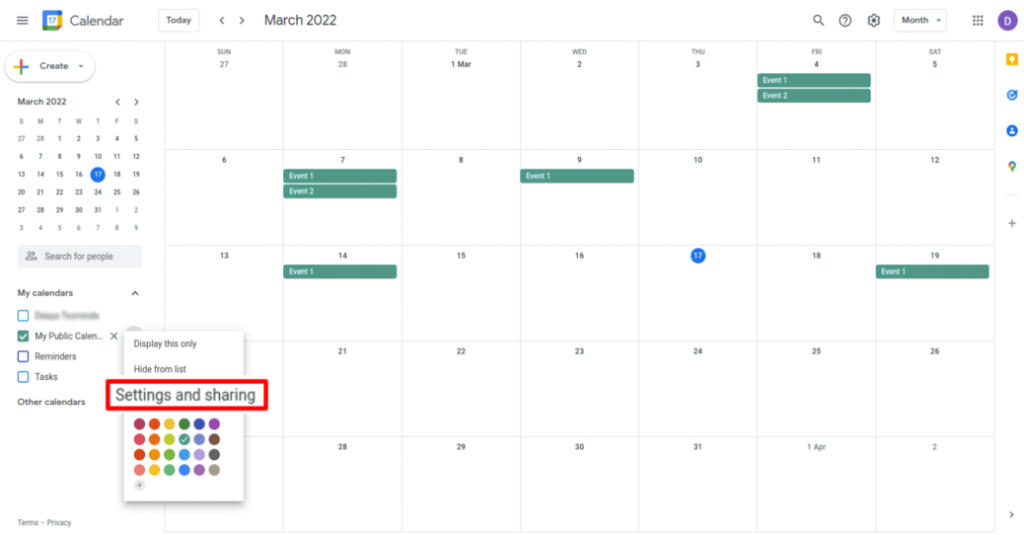
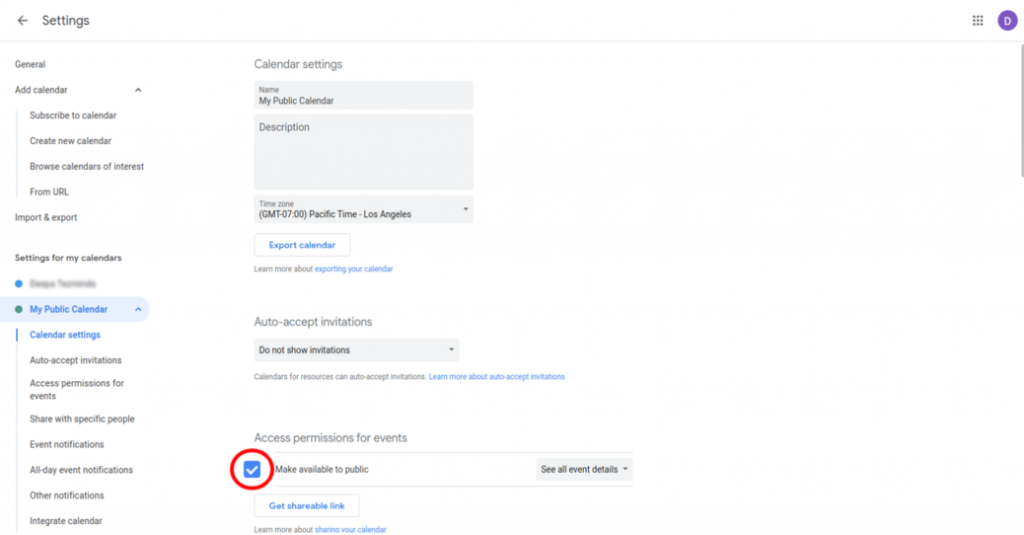
ნაბიჯი 4: საზოგადოებრივი წვდომის უზრუნველყოფა
„ღონისძიებებზე წვდომის ნებართვების“ ქვეშ მონიშნეთ ველი „საჯაროდ ხელმისაწვდომი გახადეთ“ და „გაფრთხილების“ ამომხტარ ფანჯარაში დააწკაპუნეთ „კარგი“.
ნაბიჯი 5: ღონისძიების შექმნა
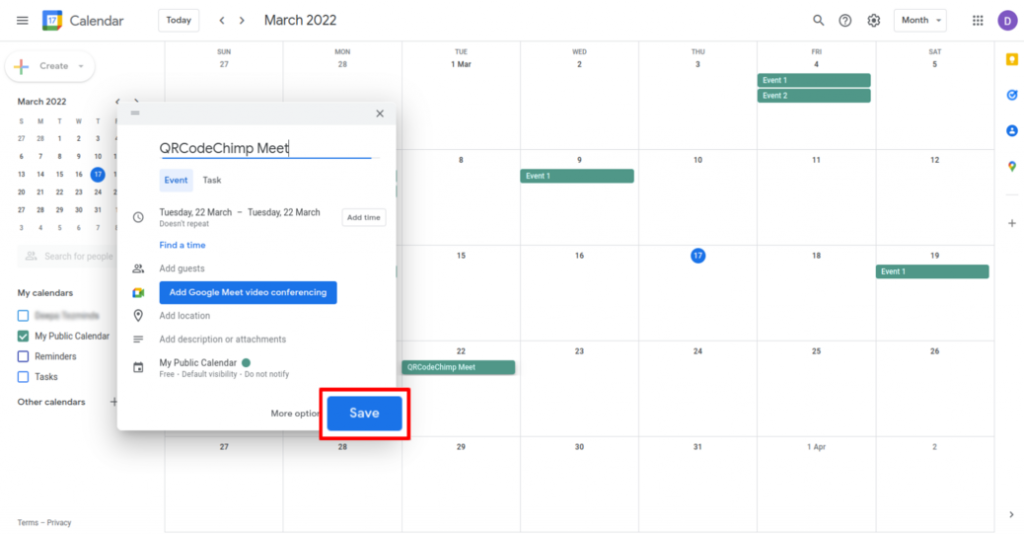
შექმენით და შეინახეთ ღონისძიება ამ კალენდარში.
ნაბიჯი 6: აირჩიეთ შექმნილი ღონისძიება, დააჭირეთ ღილაკს „ოფციები“
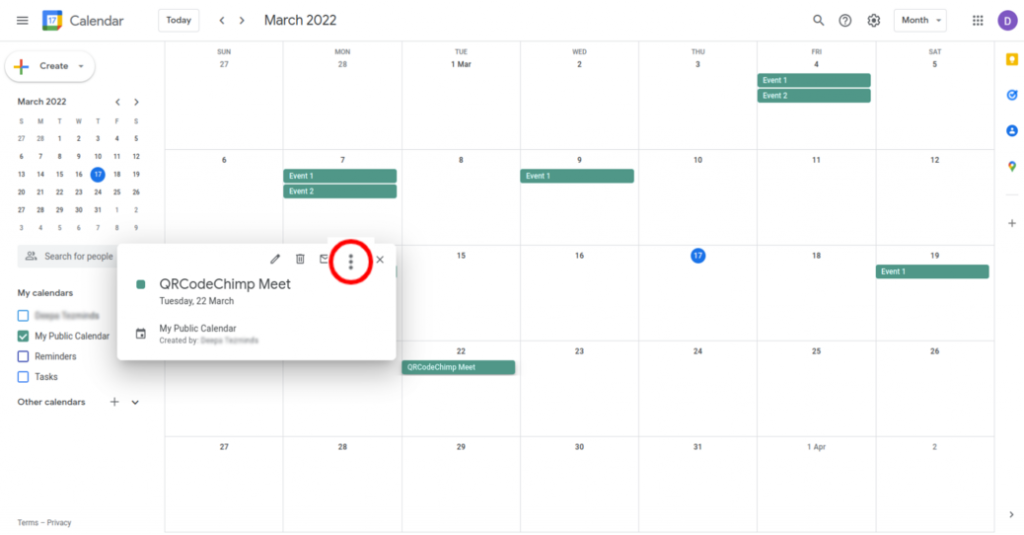
დააწკაპუნეთ შექმნილ ღონისძიებაზე და შემდეგ „პარამეტრების“ (3 წერტილი) ხატულაზე.
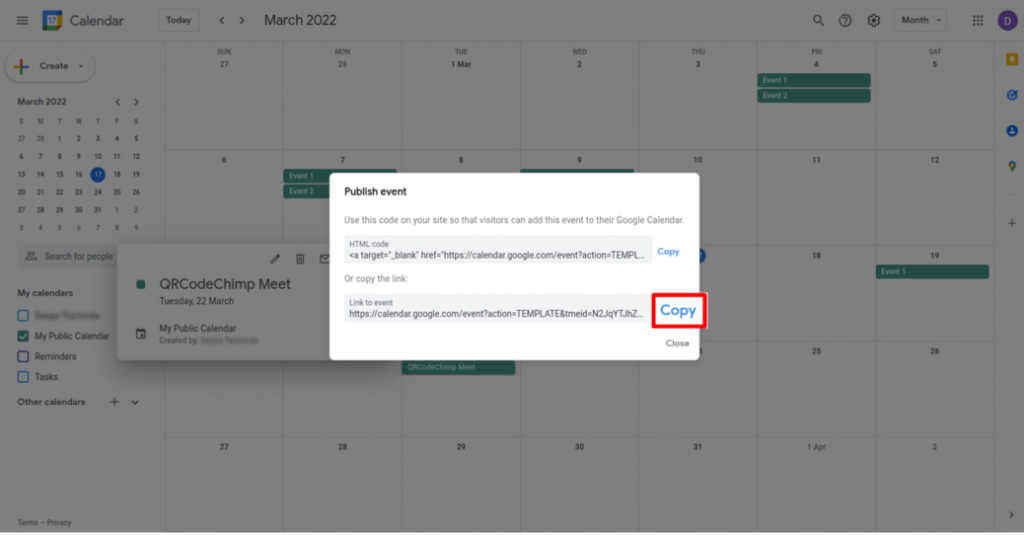
ნაბიჯი 7: ღონისძიების გამოქვეყნება
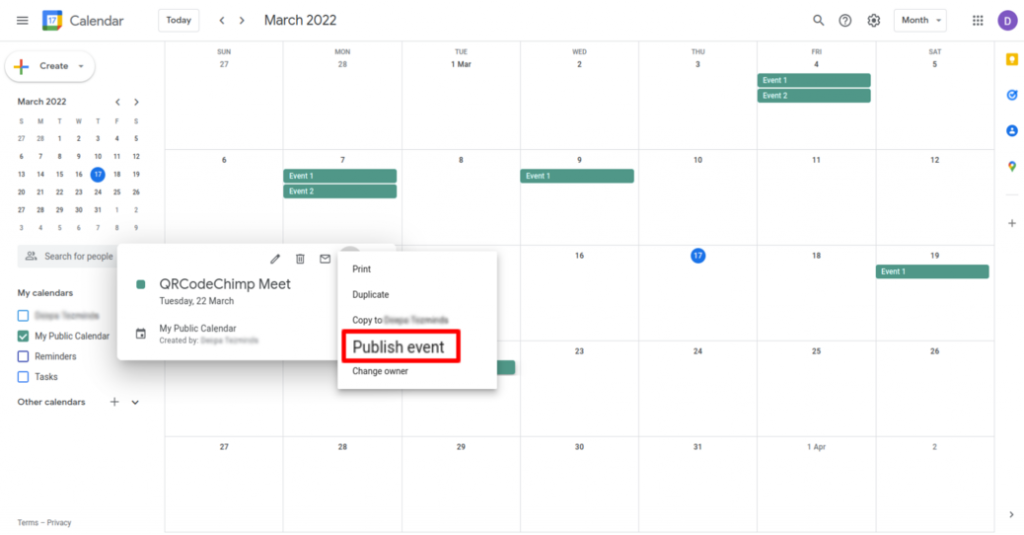
დააწკაპუნეთ „ღონისძიების გამოქვეყნებაზე“.
ნაბიჯი 8: ბმულის კოპირება
დააკოპირეთ „ღონისძიების ბმული“.
ნაბიჯი 9: ჩასვით კოპირებული ბმული
ჩასვით კოპირებული ბმული Google Calendar-ისთვის QR Code Generator-ის „Google Calendar URL“ ველში.
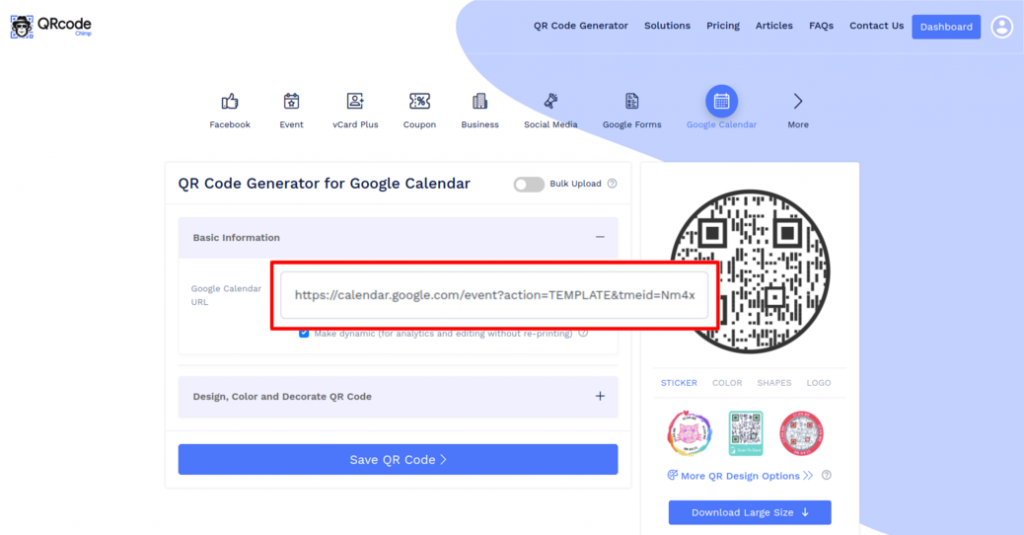
ნაბიჯი 10: შექმენით თქვენი QR კოდი
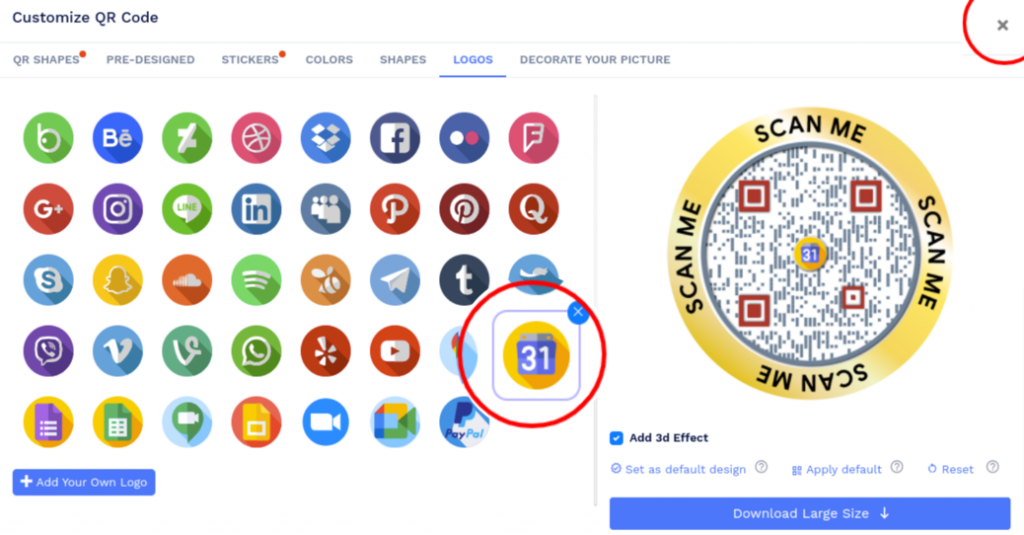
დააწკაპუნეთ „შეღებილი QR კოდის დიზაინი და გაფორმება“-ზე, რათა თქვენი QR კოდის დიზაინი პერსონალიზოთ (მაგ.: დაამატოთ ფერი, ფორმა, კალენდრის ლოგო).
შენიშვნა: ცვლილებების შესანახად დააწკაპუნეთ „QR კოდის მორგების“ ამომხტარ ფანჯარაში „x“ ხატულაზე.
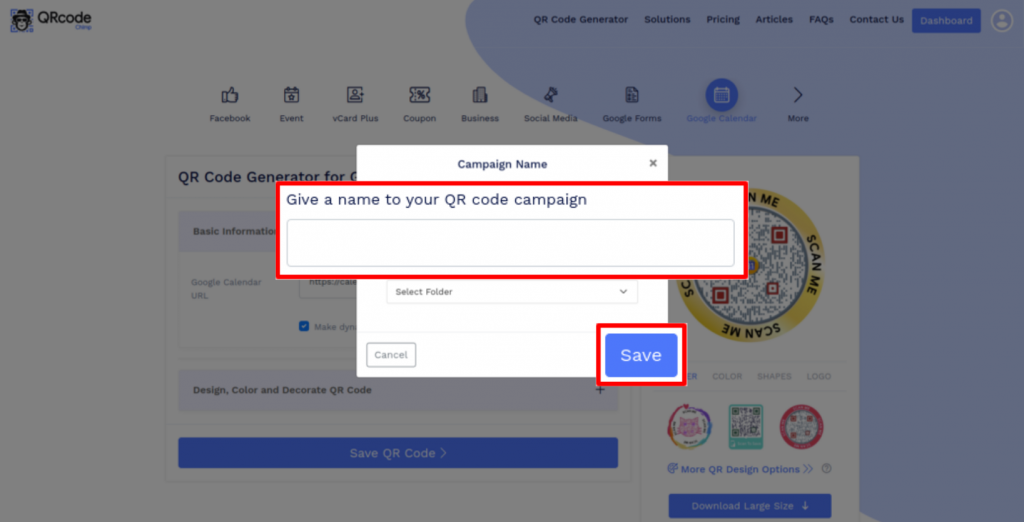
ნაბიჯი 11: შენახვა და ჩამოტვირთვა
შეინახეთ QR კოდი ღილაკზე „შეინახეთ QR კოდი“ დაწკაპუნებით, QR სახელის შეყვანით და შემდეგ „შენახვაზე“ დაწკაპუნებით.
შენიშვნა: დაბეჭდვამდე აუცილებლად დაასკანირეთ თქვენი QR კოდი სხვადასხვა მოწყობილობიდან (iOS და Android).
რატომ უნდა გამოვიყენო Google Calendar-ის QR კოდი?
Google Calendar-ის QR კოდი საშუალებას გაძლევთ, გაუზიაროთ Google Calendar-ის ღონისძიება ან კალენდარი უამრავ ადამიანს. მათ შეუძლიათ კოდის სკანირება, რათა ნახონ დაკავშირებული URL-ის საშუალებით ხელმისაწვდომი ინფორმაცია.
რატომ არის Google Calendar-ის QR კოდის გაზიარება უკეთესი URL-ის გაზიარებაზე?
Google Calendar-ის QR კოდი შეიცავს კალენდრის მოვლენის URL-ს, ამიტომ მისი გაზიარება იგივეა, რაც URL-ის გაზიარება. თუმცა, ასევე შეგიძლიათ დაბეჭდოთ Google Calendar-ის QR კოდი ოფლაინ არხებზე, როგორიცაა გაზეთები, რათა მიაღწიოთ უფრო ფართო აუდიტორიას.
შემიძლია თუ არა კალენდრის URL-ის შეცვლა Google Calendar-ის QR კოდის შექმნის შემდეგ?
დიახ, თუ დინამიურ Google Calendar QR კოდს შექმნით, შეგიძლიათ კალენდრის URL-ის შეცვლა ხელახლა დაბეჭდვის გარეშე. თუმცა, თუ სტატიკურ კოდს შექმნით, URL-ის შეცვლის შემთხვევაში მისი ხელახლა დაბეჭდვა დაგჭირდებათ.
შემიძლია შევქმნა QR კოდი მთელი Google Calendar-ისთვის?
დიახ. დარწმუნდით, რომ კალენდარს აქვს Google Calendar-ის გაზიარების შესაბამისი ნებართვები.
კალენდრისთვის ხელმისაწვდომი ბმული დააკოპირეთ და ჩასვით Google Calendar-ის URL ველში. შეგიძლიათ გამოიყენოთ საჯარო კალენდრის URL ან სხვა კალენდრის ბმული, რომლის გახსნის უფლებაც თქვენს სამიზნე აუდიტორიას აქვს.
QR კოდის სკანირება ავტომატურად ამატებს მოვლენას?
არა. QR კოდის სკანირება გახსნის თქვენს მიერ შეყვანილ Google Calendar-ის URL-ს.
ბმულისა და გახსნილ გვერდზე არსებული ვარიანტების მიხედვით, ვიზიტორებს შეუძლიათ ღონისძიების ნახვა, კალენდარში შენახვა ან კალენდრის გამოწერა.
რატომ არის Google Calendar-ის QR კოდის გაზიარება უკეთესი URL-ის გაზიარებაზე?
Google Calendar-ის QR კოდი შეიცავს კალენდრის ან ღონისძიების URL-ს, ამიტომ მისი გაზიარება იგივეა, რაც URL-ის გაზიარება.
თუმცა, ასევე შეგიძლიათ დაბეჭდოთ Google Calendar-ის QR კოდი ოფლაინ არხებზე, როგორიცაა პოსტერები, ბროშურები, მოსაწვევები და გაზეთები. ადამიანებს შეუძლიათ კოდის სკანირება გრძელი URL-ის ხელით აკრეფის ნაცვლად.
შემიძლია თუ არა კალენდრის URL-ის შეცვლა Google Calendar-ის QR კოდის შექმნის შემდეგ?
დიახ, თუ დინამიურ Google Calendar QR კოდს შექმნით, შეგიძლიათ კალენდრის URL-ის შეცვლა ხელახლა დაბეჭდვის გარეშე.
თუ სტატიკურ კოდს შექმნით, დანიშნულების URL-ის შეცვლისას ახალი QR კოდის შექმნა და დაბეჭდვა დაგჭირდებათ.
ღონისძიების განახლებისას დინამიური QR კოდი მჭირდება?
არა, თუ Google Calendar-ის URL იგივე დარჩება.
როდესაც თქვენ განაახლებთ ინფორმაციას იმავე დაკავშირებულ ღონისძიებაში ან კალენდარში, ადამიანებს შეეძლებათ ნახონ უახლესი ხელმისაწვდომი ინფორმაცია URL-ის ხელახლა გახსნისას.
დინამიური Google Calendar QR კოდი დაგჭირდებათ, როდესაც გსურთ დანიშნულების ადგილის სხვა URL-ით ჩანაცვლება ხელახლა დაბეჭდვის გარეშე ან როდესაც გსურთ სკანირების თვალყურის დევნება.
შემიძლია გამოვიყენო ბმული კერძო Google Calendar-ზე?
შეგიძლიათ შექმნათ QR კოდი ნებისმიერი URL-ისთვის, მაგრამ ადამიანებს უნდა ჰქონდეთ დაკავშირებულ კალენდარზე წვდომის ნებართვა.
თუ კალენდარი ან ღონისძიება შეზღუდულია, შესაძლოა მათ ავტორიზებული Google ანგარიშით შესვლა დასჭირდეთ. QR კოდი Google Calendar-ის ნებართვებს არ გვერდს აუვლის.
Google Calendar-ის URL საჯაროდ ხელმისაწვდომი უნდა იყოს?
არა აუცილებლად. ის ხელმისაწვდომი უნდა იყოს სამიზნე აუდიტორიისთვის.
საჯარო ბმულის გახსნა შეუძლია ნებისმიერ პირს, ვისაც მასზე წვდომა აქვს. შეზღუდული ბმული მუშაობს მხოლოდ იმ ადამიანებისთვის, რომლებსაც აქვთ Google Calendar-ის საჭირო ნებართვები.
გაიგეთ, რას ამბობენ ჩვენი მომხმარებლები!